
ノートPCへUSB-Cケーブルを一本つなぎ、映像、USB機器、ネットワーク、充電をまとめるデスクは便利です。しかし、モニターに「90W給電」、Dockに「100W PD」、充電器に「合計250W」と書かれていても、PCへその数字がそのまま届くとは限りません。
USB-Cデスクで必要な電力は、すべての機器の消費電力を単純に足した数字ではなく、PCが必要とする入力、給電経路の上限、Dock自身の消費、複数ポート利用時の配分で決まります。一般的な事務用ノートは65W、上位ノートや余裕を持たせる構成は90~100W、16インチMacBook Proなど高速充電を重視する構成は140Wが目安です。240W対応は将来性がありますが、充電器、ケーブル、PCのすべてが対応しなければ240Wにはなりません。
この記事では、USB-Cモニターから給電する構成、電源付きDockを使う構成、多ポートGaN充電器を中心に、デスク全体を設計します。
最初に「どこからPCへ給電するか」を一つ決める
USB-Cデスクの失敗は、充電器選びより配線図が曖昧なことから始まります。PCへ電力を送る主経路は、次の三つです。
| 構成 | PCへの給電元 | 向く人 | 注意点 |
|---|---|---|---|
| USB-Cモニター中心 | モニター | 事務用ノート、配線一本化 | 給電が65~100W程度に限られやすい |
| 電源付きDock中心 | DockのACアダプタ | 多数のUSB機器、複数画面 | Dock自身が電力を使う |
| 充電器+映像を分離 | 専用USB-C/MagSafe充電器 | 140W級PC、安定性優先 | PCへ2本接続する場合がある |
USB-CモニターとDockの両方からPCへ給電しようとしても、通常はPCが選んだ一方の電源しか使いません。二つを足して190Wになるわけではありません。配線を一本にする価値と、必要電力を確実に供給する価値のどちらを優先するか決めます。
65W・100W・140W・240Wの意味
USB Power Deliveryは、充電器と機器が対応する電圧・電流を交渉します。充電器が勝手に最大電力を押し込むのではなく、PC側が受け取れる範囲で給電されます。そのため、定格の大きい正規対応充電器を小型PCへつないでも、通常はPCが必要な分だけ受け取ります。
USB PD 3.1のExtended Power Range(EPR)は、従来の100W上限を最大240Wへ広げました。USB-IFはケーブル表示を60Wと240Wへ整理しています。100Wを超える給電には、対応するEPR充電器、5A・240W対応ケーブル、対応PCが必要です。
| 表示 | 現実的な用途 | 確認点 |
|---|---|---|
| 45W | 薄型ノート、タブレット | 高負荷中は充電が増えないことがある |
| 65W | 一般的な事務用ノート | Dock経由ではPC到達分が下がる場合がある |
| 90~100W | 上位ノート、Dock、余裕ある運用 | 5A対応ケーブルが必要 |
| 140W | 対応MacBook Pro等の高速充電 | EPR対応充電器・ケーブル・PC |
| 240W | 対応する高出力機器 | 表示だけでなく各機器の対応プロファイル |
Appleは16インチMacBook Pro向けに140W USB-C電源アダプタを案内し、対応ケーブルを使うと約30分で50%まで高速充電できるとしています。一方、常時140Wを消費するという意味ではありません。バッテリー残量、処理負荷、温度により受電量は変化します。
USB-Cモニターは何Wあれば足りるか
Dell U2723QEは、USB-CでDisplayPort映像、USBデータ、最大90W給電をまとめ、LANやUSBハブも内蔵する代表的なUSB-Cモニターです。事務作業中心のMacBook Air、一般的な13~14インチWindowsノートなら、90Wは十分な場合が多く、机の上はPCとモニターを結ぶ一本で済みます。
ただし、PC付属アダプタが100Wや140Wなら、90Wモニターで同じ充電速度になるとは限りません。軽い作業中はバッテリーが増えても、動画書き出し、ゲーム、AI処理では充電が遅くなったり、バッテリーを併用したりする場合があります。
モニターの「USB-C 90W」と、別のUSB-C端子の給電は区別してください。U2723QEの仕様では、PCにつなぐ上流USB-Cが最大90W、下流USB-Cは最大15Wです。同じ形の端子でも役割が違います。
USB-Cモニターを選ぶときは、次を確認します。
- PC接続用USB-Cの最大給電W数
- DisplayPort Alt Modeに対応する端子か
- USBハブが5Gbpsか10Gbpsか
- 4K高リフレッシュレート時にUSB速度が制限されるか
- LAN、KVM、DisplayPort出力の有無
- PCがスリープ中も必要なUSB機器へ給電するか
Dockの「100W入力」と「PCへ100W」は別
小型USB-C Dockには、「PD 100W対応」と書かれた給電入力を持つ製品があります。これは100W充電器を接続できる意味で、PCへ100Wすべてを渡す保証ではありません。Dock自身のチップ、USB機器、LAN、カードリーダーなどに電力を使い、PCへの出力が85W前後などに下がる製品があります。
電源付きの大型Dockは、専用ACアダプタの総出力とPCへの給電を別々に表示します。たとえば180W電源を使っても、PC出力が98Wなら、残りはDock本体と周辺機器用です。
既存Dockへ充電器を足す場合は、次の順で確認します。
- Dockが受け取れる最大PD入力
- DockからホストPCへ出せる最大電力
- 接続するUSB機器へ割り当てる電力
- PCがそのUSB-C端子から受け取れる上限
- 使用ケーブルの電力定格
画面枚数は電力とは別の問題です。DisplayLink、DisplayPort Alt Mode、MST、Macの画面制限は「UGREEN・Baseus・WAVLINKのUSB-C Dock比較」で整理しています。
多ポート充電器は合計W数より配分表を見る
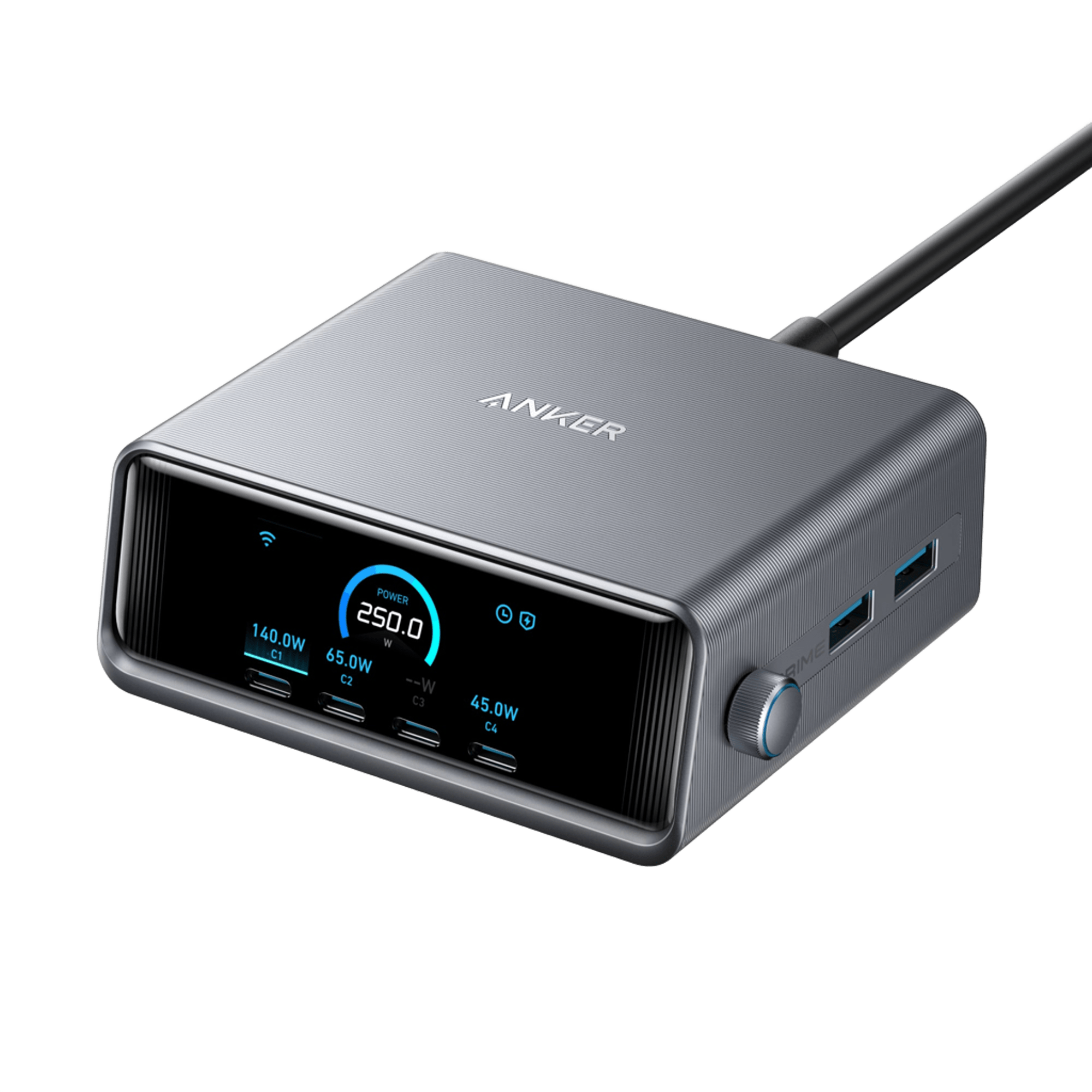
Anker Prime Charger 250Wは、USB-C1単独で最大140W、USB-C2~4は各最大100W、全体で最大250Wという仕様です。「6台つないでも各ポートが最大出力」ではなく、機器数とモードに応じて250Wを分配します。
このタイプは、ノートPC、タブレット、スマートフォン、イヤホンを一か所で充電するのに便利です。ただし、機器を追加した瞬間に電力配分を再交渉し、一部の機器で充電表示が一度切り替わることがあります。外付けSSDの作業中に、同じ充電器へ機器を頻繁に抜き差しする運用は避けたほうが無難です。
UGREEN Nexode 300Wのようなさらに高出力のデスクトップ充電器もあります。合計出力が大きい製品を選ぶ理由は、一台のPCを300Wで充電するためではなく、複数の高出力機器を同時に使ったときも主ポートの電力を保つためです。
購入前に公式マニュアルの配分表を見て、実際に使う組み合わせを探します。必要なのが「PC 100W+タブレット45W+スマートフォン30W」なら、合計175Wに変換損失と余裕を足し、200W以上の機種が現実的です。ただし各ポート個別の上限も満たす必要があります。
ケーブルはW数とデータ速度を別々に選ぶ
USB-Cケーブルで最も混乱しやすい点は、240W充電対応でもUSB 2.0のデータ速度しか持たない製品があることです。反対に高速データ対応でも、電力が60Wまでのケーブルがあります。
用途ごとに分けると簡単です。
| 用途 | 必要な表示 |
|---|---|
| 充電だけ | 60Wまたは240W。PCに必要なW数以上 |
| USB-Cモニター | 映像対応、必要なデータ速度、必要W数 |
| USB4 Dock/SSD | USB4 40Gbps、必要W数、短いケーブル |
| 140W高速充電 | 240W EPR対応 |
100Wを超える構成では、240W対応表示のある信頼できるメーカーのケーブルを使います。映像やUSB4も同時に必要なら、充電対応だけでなくデータ規格を確認します。長いケーブルほど信号品質の条件が厳しくなるため、机上では付属または認証済みの短いケーブルを優先します。
3つの実用構成
65W:一般的な在宅勤務
- 13~14インチの事務用ノート
- 65~90W給電のUSB-Cモニター
- キーボード、マウス、Webカメラ
- PCとモニターを一本で接続
この構成では追加充電器をPCへつながず、モニターを給電元にします。高負荷時にバッテリーが減らないか一度確認します。Web会議やOfficeが中心なら、最も配線が少ない構成です。
100W:制作と複数周辺機器
- 14~16インチの高性能ノート
- 100W級の電源付きDock
- 4Kモニター、SSD、LAN、オーディオ
- スマートフォン用に別ポート
DockのPC出力が実際に何Wかを確認し、100W入力のバスパワーDockなら100W以上の充電器を用意します。外付けSSDと複数画面を同時に使うなら、安価な多機能ハブより専用AC電源付きDockが安定しやすくなります。
140W:大型MacBook Proや高負荷ノート
- 140W対応PC
- 映像・USB用Dockまたはモニター
- 140W EPR充電器と240Wケーブル
- 必要なら充電をMagSafe/別USB-Cへ分離
配線一本へ固執せず、映像とデータはDock、充電はPC純正または確認済み140W充電器へ分けます。90Wモニターで日常作業が足りるなら一本運用、長時間の高負荷時だけ専用電源を足す方法もあります。
「充電が遅い」を切り分ける
最初にPCが認識している電源W数を確認します。AppleはmacOSの「システム情報」から「電源」を開き、AC充電器のW数を確認する方法を案内しています。Windowsではメーカーアプリ、BIOS、USB-C電力計などを使いますが、測定器はPD 3.1と必要な電圧へ対応する製品を選びます。
次に、充電器からPCへ直結します。直結で正常ならDockまたはケーブル、直結でも低いなら充電器、ケーブル、PC設定を疑えます。複数ポート充電器では他の機器をすべて外し、主ポート単独で試します。
発熱で充電器やPCが出力を抑える場合もあります。充電器を布や書類の下へ置かず、机の裏へ固定するときも放熱面を塞ぎません。コネクターが熱い、変色した、接触で充電が途切れるケーブルは使用をやめます。
向く人、向かない人
USB-C一本化が向くのは、事務用ノート、決まった机、USB-Cモニター、数個の周辺機器を使う人です。毎日PCを持ち出しても、一本抜くだけで済みます。
向かないのは、200Wを超える独自ACアダプタが必要なゲーミングノート、外付けGPU、非常に多い高速ストレージ、USB接続の挙動を一切検証したくない人です。独自電源を併用したほうが性能と安定性を保ちやすい場合があります。
会社PCと私用PCを同じ机で切り替える場合は、給電だけでなく映像、USB、EDIDの設計が必要です。「AV Access・TESmart・AnkerのUSB-C KVM比較」も合わせて確認してください。
結論:最大W数ではなく、PCへ届くW数を見る
一般的な在宅勤務は65~90W、上位ノートとDockは100W前後、対応MacBook Proの高速充電は140Wを基準にします。240Wは規格上の最大値であり、対応機器をそろえたときだけ意味があります。
設計の順序は、PCの推奨電力、給電元、DockからPCへの実出力、複数ポートの配分、ケーブル定格です。この順に決めれば、「250W充電器を買ったのにPCは65W」「100W Dockなのにバッテリーが減る」といった失敗を避けられます。
USB-Cデスクの完成度は、ケーブルの本数より、必要な負荷でも安定して動き、何か起きたときに経路を説明できるかで決まります。
参考資料・情報源
メーカー公式情報を中心に、日本語・中国語を含む国内外の資料を照合して構成しています。