
USB-Cドックの「デュアル4K」「3画面対応」という表示は、すべてのパソコンで独立した画面を増やせるという意味ではない。同じ形のUSB-C端子でも、映像を直接流すDisplayPort Alt Mode、Windowsで一つの映像信号を分けるMST、USBデータとして圧縮映像を送るDisplayLinkでは仕組みが違う。ここを見ずにポート数だけで買うと、Macでは2台とも同じ画面になる、二台目が映らない、ドライバーを入れないと動かない、といった失敗が起きる。
今回はDisplayLink対応のUGREEN 90912、MSTを使うBaseus Spacemate 11-in-1 for Windows、DisplayLink対応のWAVLINK WL-UG69PD2を例に整理する。結論は、Windowsノートで対応USB-Cから複数画面を出すならBaseusのようなMST型が簡単、標準M1/M2 MacBookなど本体の外部画面上限を越えたいならUGREENまたはWAVLINKのDisplayLink型、動画編集やゲームで遅延・圧縮・ドライバー依存を避けたいなら、パソコンが対応するネイティブ映像出力やThunderbolt/USB4ドックを選ぶ、となる。
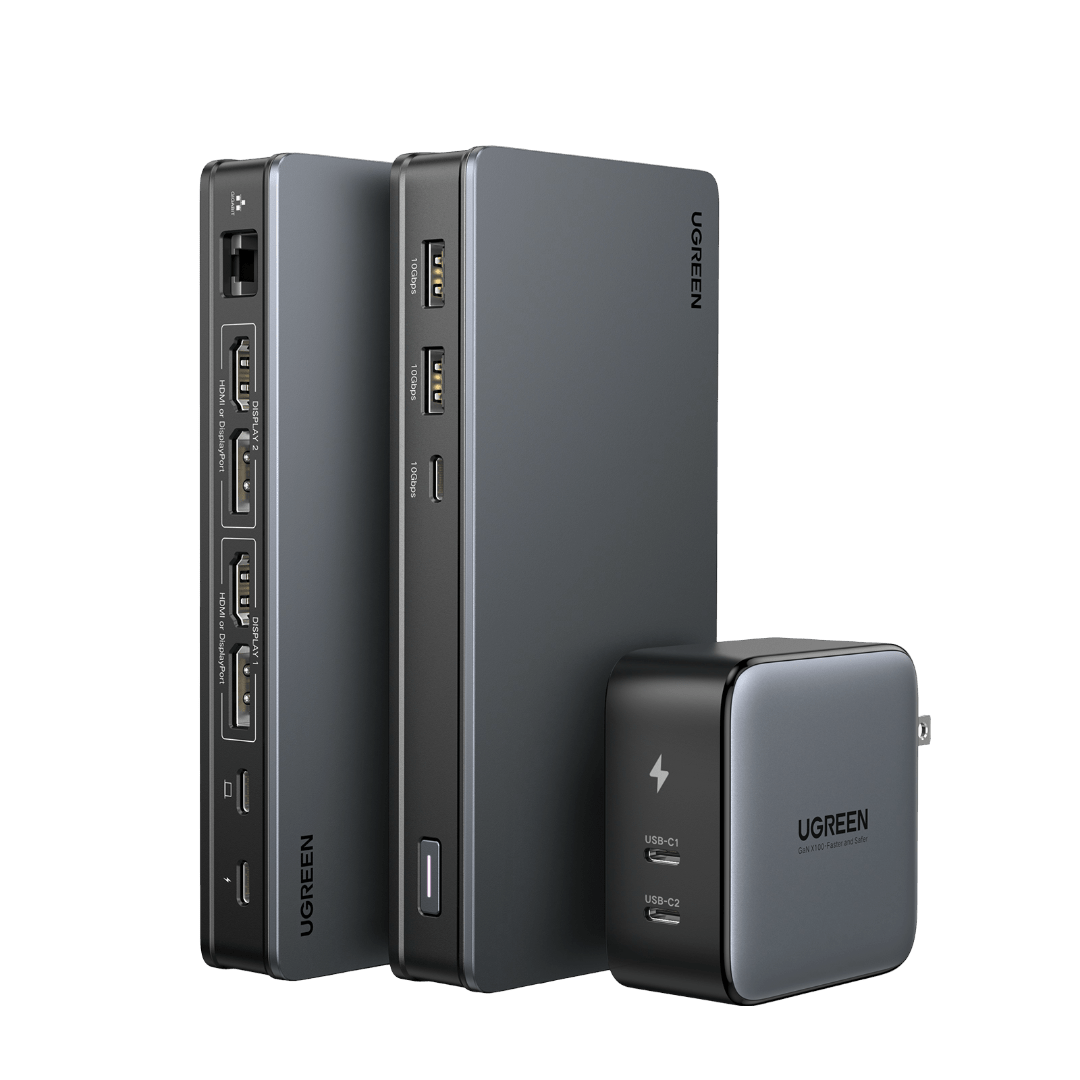 DisplayLinkでデュアル4K/60Hz出力をうたうUGREEN 90912。画像:UGREEN公式サイト
まず3方式を区別する
| 方式 | 映像の通し方 | ドライバー | Macの複数拡張 | 長所 | 主な制限 |
|---|---|---|---|---|---|
| DisplayPort Alt Mode | USB-C内の映像信号を直接出す | 原則不要 | Mac本体の対応台数まで | 低遅延、画質が安定 | USB-C側が映像対応必須 |
| MST | 1本のDP信号を複数へ分割 | OS標準 | macOSは独立拡張に非対応 | Windowsで複数画面を作りやすい | Macではミラーになりやすい |
| DisplayLink | USBデータへ映像を圧縮して送る | 必要 | 仮想画面として追加可能 | 本体上限を越えやすい | 圧縮、CPU負荷、権限、DRM |
USB-C端子があるだけではAlt Mode対応とは限らない。データ専用USB-C、充電専用USB-Cもある。パソコンの仕様表で「DisplayPort over USB-C」「DP Alt Mode」「Thunderbolt 3/4/5」「USB4」などの記載を確認する。ドック側のPD入力が100Wでも、ホスト端子が映像へ対応していなければ、MST型ドックのHDMIは映らない。
UGREEN 90912はDisplayLinkでMacにも2画面を追加
UGREEN 90912は、2系統の映像出力グループを備え、DisplayLinkによるデュアル4K/60Hz拡張をうたう。HDMIとDisplayPortを合計4口備えるが、同時に4台の独立画面を出す製品ではない。各グループでHDMIかDisplayPortを選び、二つの画面を構成する。ほかに10Gbps対応USB-A/USB-C、Gigabit Ethernet、100W PD入力を備える。
DisplayLink対応のため、標準M1/M2 MacBook Airのようにネイティブ外部画面が一台に限られる機種でも、ソフトウェア上の仮想ディスプレイとして二台を拡張できる。ただし、SynapticsのDisplayLink Managerをインストールし、macOSの画面収録権限を許可する必要がある。会社支給PCでソフトを自由に入れられない場合、この時点で候補から外れる。
もう一つの注意は、モデル番号の確認だ。UGREENには外観と「9-in-1」という名称が似たAlt Mode型ハブもある。商品ページにDisplayLinkと明記され、SKUまたはモデルが90912/CM615系であることを確認する。「デュアルHDMI」と書かれているだけでは、Macで二台を独立拡張できる根拠にならない。
Baseus Spacemate for WindowsはMST型
Baseus Spacemate 11-in-1 for Windowsは、HDMI×2、DisplayPort×2、10Gbps USB-CとUSB-A、USB 2.0、Gigabit Ethernet、音声端子、100W PD入力を備える。WindowsのMSTを使って複数画面へ分ける設計で、公式もMacはMSTに対応しないと注意書きを出している。
つまり、WindowsノートでDP Alt ModeとMSTに対応していれば、ドライバーなしで複数画面を構成しやすい。一方、Macへつないだ場合、複数の映像端子があっても独立した別画面にはならず、ミラー表示になる。BaseusにはMac向けDisplayLink版もあるため、販売ページの「For Windows」「For Mac」を取り違えないことが重要だ。
TechRadarの実機レビューは、SpacemateがUSB 3.2 Gen 2の10Gbps接続を複数ポートで共有すると指摘している。これは故障ではなく帯域の構造だ。外付けSSDを10Gbpsで連続転送しながら、有線LAN、カードリーダー、複数USB機器を最大速度で同時利用することはできない。USB4 SSDケースの比較のような高速ストレージを主用途にするなら、USB4またはThunderboltドックを検討した方がよい。
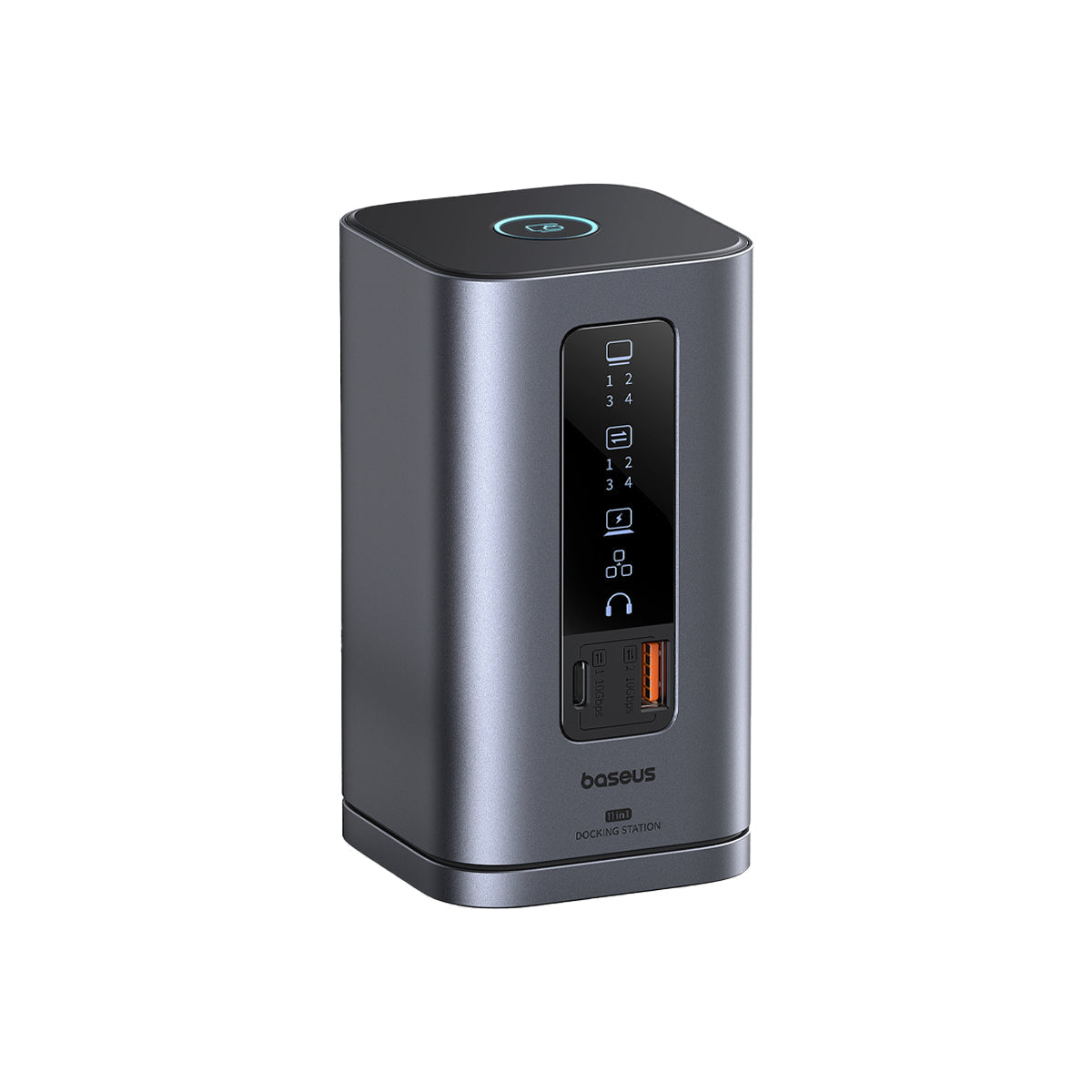 WindowsのMSTを前提とするBaseus Spacemate 11-in-1。画像:Baseus公式サイト
WAVLINK WL-UG69PD2は据え置き型DisplayLink
WAVLINK WL-UG69PD2 / Proは、DisplayLinkを使う13-in-1の据え置きドックだ。HDMI 2.0×2、DisplayPort 1.2×2を備え、2台の4K/60Hz、DisplayPort二本を用いた最大5K/60Hz構成を公称する。USB 3.0とUSB-Cの両方のホストを対象にし、Proは100W PDを含む構成として販売される。
UGREEN 90912と同じくMacで仮想画面を増やせるが、古いUSB 3.0接続でも動くことを「映像帯域が無制限」と読んではいけない。DisplayLinkは映像を圧縮し、USBデータとして送る。文書、表計算、ブラウザ、チャットのように画面変化が少ない作業には合うが、ゲーム、高フレームレート映像、色や遅延に厳しい編集ではネイティブ映像出力より不利になる。
WAVLINKは似た型番が多く、WL-UG69PD2とProで給電仕様が異なる。販売店の商品名より、背面ラベル、付属ACアダプター、PD出力、映像チップと公式ドライバーページを照合したい。中古品ではACアダプター欠品も致命的になる。
Macの外部画面上限はチップと本体で違う
「MシリーズMacは一台まで」と一括りにはできない。AppleはMacごとに対応する外部ディスプレイ台数、解像度、リフレッシュレートを仕様として公開している。標準M1/M2搭載MacBookの多くは一台だが、Pro/Max系、Mac mini、世代の新しいモデルでは条件が異なる。ふたを閉じた場合だけ台数が増えるモデルもある。
購入前に、Appleメニューから自分のMacの仕様を開き、「ディスプレイサポート」を確認する。ネイティブで必要台数を出せるなら、DisplayLinkを追加する必要はない。Thunderboltから直接出す方が、ログイン画面、色管理、動画、OS更新後の安定性で有利だ。
DisplayLink Managerの公式サポートは、macOS上の仮想画面に最大4台という上限や、FileVault有効時にログイン画面へ表示されない場合があることを明記している。画面収録権限を使う仕組みも、セキュリティポリシーの厳しい職場では問題になる。OSを更新する前に対応バージョンを確認し、ドックだけでなくノート本体の画面でも作業できる状態を残したい。
4K/60Hzが出てもすべてが高速ではない
4K/60Hzという表示は映像出力の条件であり、USBポート、LAN、SDカード、給電のすべてが同時に最高速度になることを意味しない。USB-C 10Gbps接続では、複数の周辺機器が同じ上流帯域を共有する。DisplayLinkはその帯域の一部を映像にも使う。
表示が静かな事務作業では圧縮の影響が見えにくいが、動画、スクロール、3D表示では画質低下や遅延が出る可能性がある。TechRadarが新しいWAVLINK DisplayLinkドックを検証した際も、4K映像は圧縮とホスト側処理を必要とし、動きのある表示でアーティファクトや遅延が起こり得ると説明している。これはWL-UG69PD2そのものの実測ではないが、DisplayLink方式の選択上の注意として共通する。
著作権保護された動画は、DisplayLink画面で黒く表示される場合がある。会議資料やコードを置く画面には便利でも、Netflixなどの再生画面として保証されるわけではない。色校正が必要な写真・映像編集も、ネイティブ接続のモニターを主画面にする方が安全だ。
100W PDでもノートへ100W届くとは限らない
ドックの「100W PD」は、多くの場合100W充電器を入力できるという意味だ。ドック自身が動作する電力を差し引くため、ノートへ供給されるのは85W前後など、より小さくなる。充電器とUSB-Cケーブルも100W以上へ対応している必要がある。高性能GPU搭載ノートでは、純正ACアダプターより給電が足りず、高負荷時にバッテリーが減ることがある。
Baseusも、多数の外付けドライブをつなぐ場合は100W充電器を接続するよう案内している。バスパワーだけでSSD、Webカメラ、マイク、LANを同時に動かすと、瞬断や再接続が起きやすい。机を一本化するなら、ドック本体、十分なPD充電器、eMarker入りケーブルを一つのシステムとして選ぶ。
購入前チェックリスト
| 確認項目 | 質問 |
|---|---|
| パソコン側 | USB-CはDP Alt Mode、USB4、Thunderboltのどれに対応するか |
| 画面台数 | 本体がネイティブで何台まで出せるか |
| OS | WindowsのMSTか、MacでDisplayLinkが必要か |
| 解像度 | 1台時と2台時の最大解像度・リフレッシュレートは何か |
| ソフト | 管理者権限でDisplayLink Managerを入れられるか |
| 帯域 | SSD、LAN、カメラと映像が同じ10Gbpsを共有してよいか |
| 給電 | PD入力とノートへの実出力、充電器、ケーブルは足りるか |
| 用途 | 事務作業か、動画、ゲーム、色管理まで必要か |
USB-C KVMの比較と混同しやすいが、ドックは一台のPCへ周辺機器を増やす道具、KVMは複数PCで画面や入力機器を切り替える道具だ。ノートPCとミニPCを一組のモニターで交互に使いたいなら、ドックだけでは切り替えが完成しない。
どれを選ぶべきか
| 利用条件 | 選択 |
|---|---|
| Windowsで2~3画面、ドライバーを減らしたい | Baseus Spacemate for Windows |
| 標準M1/M2 MacBookで2台の外部画面が必要 | UGREEN 90912またはWAVLINKのDisplayLink型 |
| USB-A接続の古いPCも共用したい | WAVLINK WL-UG69PD2 |
| 持ち運びやすさを重視 | UGREEN 90912 |
| 動画編集、ゲーム、色管理 | ネイティブAlt Mode、USB4、Thunderboltを優先 |
| 4Kモニター1台だけ | 安価なAlt Modeハブで十分な場合が多い |
UGREEN 90912とWAVLINKは、DisplayLinkが必要な人にだけ価値が大きい。外部画面一台で足りるなら、ドライバー不要のAlt Modeハブの方が簡単で安定する。Baseus Spacemate for Windowsはポート数とMSTの分かりやすさが利点だが、Mac向け多画面ドックとして買ってはいけない。
最終的に見るべきなのはHDMI口の数ではなく、パソコンの映像仕様、OS、ドックの映像方式の三つだ。「Macで二台を独立拡張」「4K/60Hzを二台」「ドライバー不要」を同時に満たせるかは機種によって違う。自分のMacまたはWindows PCの正確な型番から逆算すれば、見た目が同じUSB-Cドックを買い直す失敗を避けられる。
参考資料・情報源
メーカー公式情報を中心に、日本語・中国語を含む国内外の資料を照合して構成しています。
- UGREEN 90912 DisplayLink Dock 公式
- UGREEN 90912 製品情報
- Baseus Spacemate 11-in-1 公式
- Baseus Metal Gleam Series II 10-in-1 公式
- WAVLINK WL-UG69PD2 公式
- DisplayLink Manager for macOS 公式サポート
- Synaptics DisplayLink macOSダウンロード
- Apple Macの外部ディスプレイ接続ガイド
- TechRadar Baseus Spacemateレビュー
- TechRadar WAVLINK DisplayLink Dockレビュー