
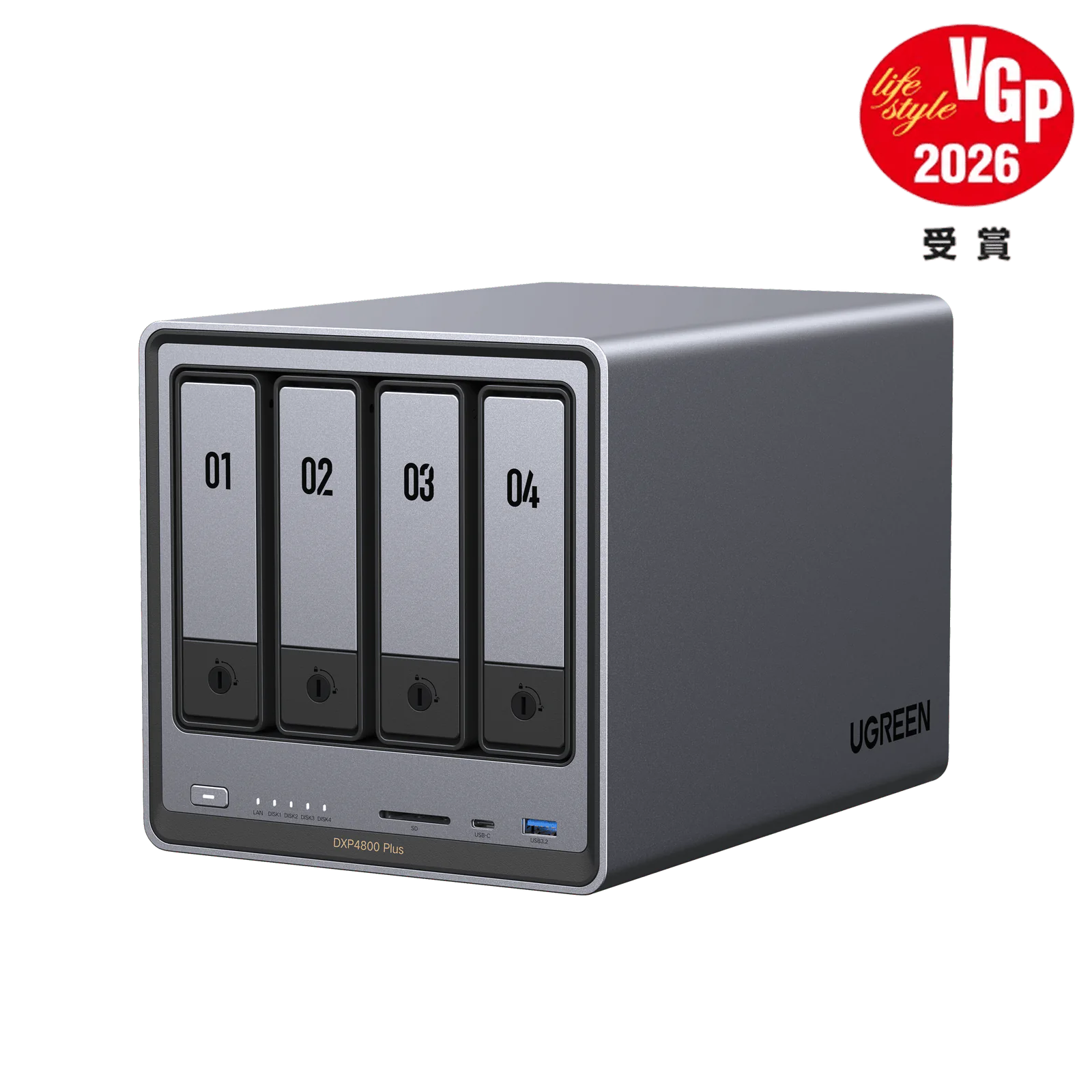
NASに2台のHDDを入れてRAID 1を選べば、写真は安全になる――これは半分だけ正しい理解です。RAID 1は1台のHDDが故障しても運用を続けやすくしますが、写真を誤って削除した場合、ランサムウェアに暗号化された場合、NAS本体が盗難や火災に遭った場合には、同じ箱の中にある2台だけでは守れません。
結論は明確です。RAIDは停止を減らす仕組みであり、バックアップは失ったデータを別のコピーから戻す仕組みです。家庭写真を長く残すなら、NASのRAIDに加え、外付けドライブとオフサイトのコピーを組み合わせ、実際に復元できるか確認する必要があります。
この記事では、UGREEN、TerraMaster、Synologyなどの家庭用NASに共通する考え方として、3-2-1バックアップを無理のない構成へ落とし込みます。
結論:家庭写真は「NAS+外付けドライブ+オフサイト」で守る
| 層 | 役割 | 家庭での例 | 守れる主な事故 | 弱点 |
|---|---|---|---|---|
| 1. 稼働コピー | 日常的に見る原本 | RAID 1の家庭用NAS | HDD 1台の故障 | 誤削除、感染、NAS全体の故障 |
| 2. ローカルバックアップ | 素早く復元する | 定期接続するUSB HDD/SSD | 誤削除、NAS故障 | 同じ家の火災・盗難 |
| 3. オフサイトコピー | 場所ごとの損失に備える | 信頼できるクラウド、別宅のNAS、保管場所を分けたドライブ | 火災、水害、盗難 | 回線速度、月額、暗号鍵管理 |
最小構成は、写真を保存するNAS、週1回程度接続する外付けHDD、重要な写真だけを置くクラウドまたは別の場所のドライブです。写真の量、変更頻度、許容できる費用に合わせて間隔を変えます。
3-2-1バックアップとは
NISTや米国のCISA/US-CERTが紹介する3-2-1ルールは、重要なデータを次のように分散する考え方です。
- 3:原本を含めて3つのコピーを持つ
- 2:2種類の媒体や独立した保存先へ分ける
- 1:1つを自宅や事業所の外へ置く
「種類」の数え方は時代とともに変化していますが、中心にある考え方は、同じ故障や事故で全部を失わないように依存先を分けることです。同じNASの別フォルダーへコピーしても、NAS本体が壊れれば両方読めなくなります。同じ部屋のNASと外付けHDDも、火災や盗難には同時に巻き込まれます。
家庭ではすべての写真を高価なクラウドへ置く必要はありません。直近の写真と家族の重要記録だけをオフサイトへ置き、容量の大きな動画は外付けHDDを別の場所へローテーションする方法もあります。
RAID 1で守れるもの、守れないもの
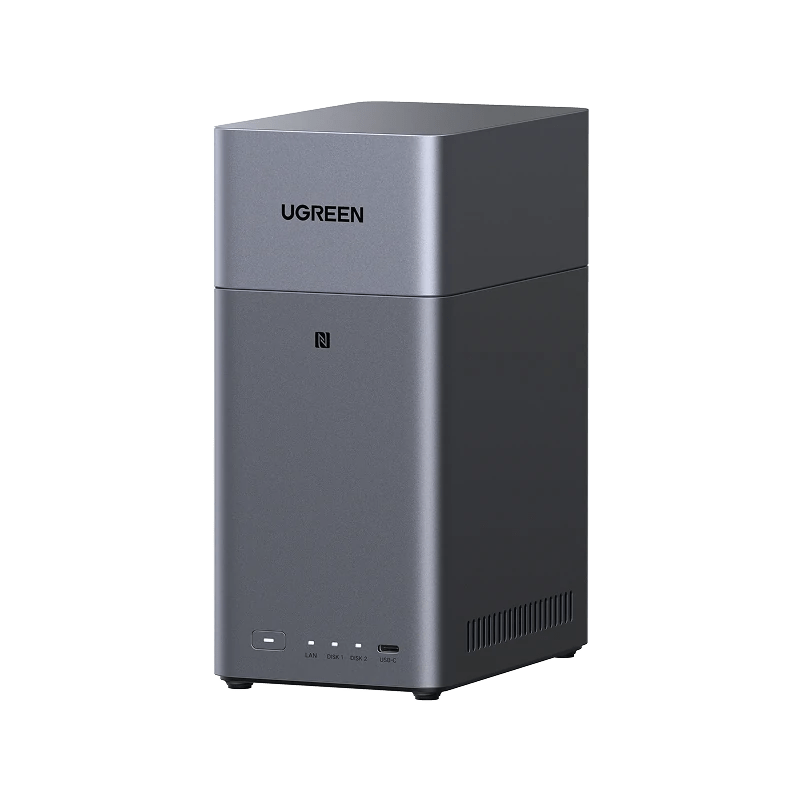
RAID 1は、2台のHDDへ同じ内容を書き込むミラーリングです。1台が故障しても、残った1台からデータへアクセスし、交換ドライブへ再構築できます。家庭用2ベイNASで理解しやすく、UGREEN DH2300やTerraMaster F2-425のような製品でも選択肢になります。
一方、次の事故ではRAID 1だけでは足りません。
| 事故 | RAID 1の動作 | 必要な対策 |
|---|---|---|
| 写真を誤削除 | 削除も両ドライブへ反映 | ごみ箱、スナップショット、別バックアップ |
| ファイルを上書き | 新しい内容が両方へ反映 | バージョン管理、スナップショット |
| ランサムウェア | NASへ書き込み可能なら暗号化が広がる可能性 | オフライン/変更不能バックアップ、権限分離 |
| NAS本体の故障 | 両ドライブへアクセスできない場合がある | 別筐体または外付けドライブ |
| 火災・水害・盗難 | 同じ場所のドライブを同時に失う | オフサイトコピー |
| 管理者の設定ミス | ストレージ全体へ影響し得る | 設定バックアップ、復元手順の記録 |
RAID 5やRAID 6も考え方は同じです。許容できるドライブ故障数や利用可能容量が変わるだけで、誤削除や災害に対する別コピーにはなりません。
同期、スナップショット、バックアップの違い
同期:複数端末で同じ最新版を使う
同期は、PC、スマートフォン、NAS、クラウドの内容をそろえる機能です。作業中のファイルを複数端末から使うには便利ですが、削除や暗号化も同期される可能性があります。同期先があるだけで「過去へ戻れる」とは限りません。
スナップショット:短時間で以前の状態へ戻る
Btrfsなどに対応するNASでは、共有フォルダーのスナップショットを定期作成できます。TerraMasterのTOSは、スケジュール、保持数、重要スナップショットのロック、別のTNASへの複製を提供しています。SynologyもSnapshot Replicationなどを用意します。
スナップショットは誤削除や上書きから素早く戻すのに有効です。ただし、同じストレージプール上にしか存在しないスナップショットは、NAS全体やプールが失われたときには使えません。遠隔複製や外部バックアップと組み合わせます。
バックアップ:独立したコピーから復元する
バックアップは、元データと切り離した保存先へコピーし、必要な時点へ復元する仕組みです。複数バージョンを保持し、接続を常時開かず、削除権限を分けるほど、誤操作やランサムウェアへの耐性が上がります。
家庭で実行しやすい3つの構成
構成A:費用を抑える
- NAS:写真の原本、RAID 1
- USB HDD:週1回接続して差分バックアップ
- オフサイト:家族の重要写真だけ暗号化してクラウド保存
最も始めやすい構成です。USB HDDを常時接続したままにすると、マルウェアや誤操作の影響が届く可能性があります。バックアップ後に安全に取り外し、別の部屋へ保管します。
構成B:自動化を優先する
- NAS:原本とスナップショット
- クラウドオブジェクトストレージまたはメーカーのバックアップサービス:夜間自動バックアップ
- USB HDD:月1回の追加コピー
日々の操作を減らせますが、クラウド料金、回線の上り速度、暗号鍵、復元時のダウンロード時間を確認します。クラウド同期ではなく、複数世代を保持できるバックアップ機能を選ぶことが重要です。
構成C:クラウドへ置きたくない
- NAS:原本
- USB HDD A/B:週ごとに交代
- 片方を別宅や耐火保管場所へ移動
月額サービスを使わず場所を分けられます。ただし、人が交換する運用は忘れやすいため、カレンダー通知とバックアップ完了ログを使います。持ち出すドライブは暗号化し、復号キーを同じケースへ入れないようにします。
外付けHDDとSSDはどう使い分けるか
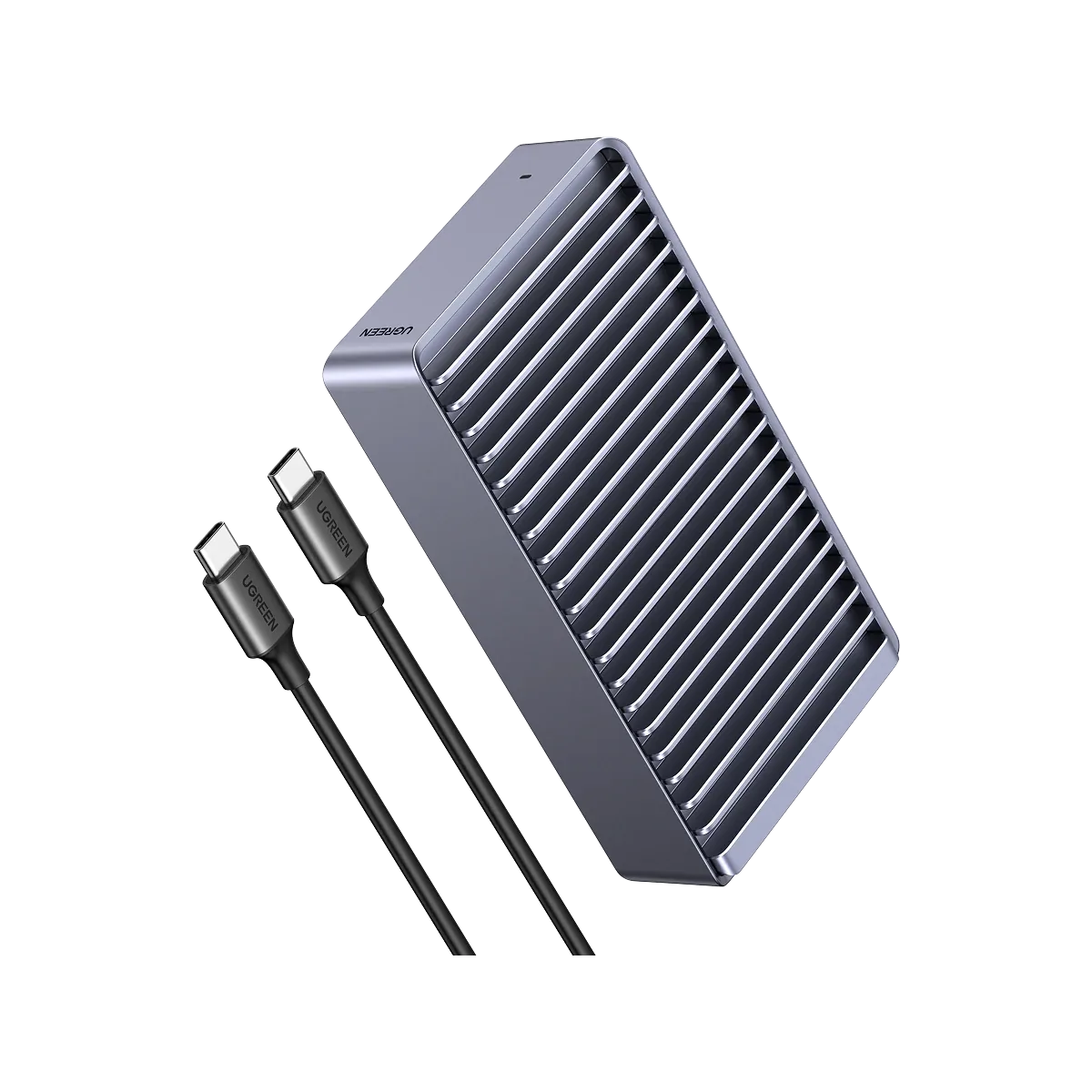
大容量の定期バックアップでは、一般にHDDのほうが容量単価を抑えやすくなります。SSDは小型で持ち運びやすく、写真の一部を高速に復元したい用途に向きますが、大容量では費用が上がります。
重要なのはUSBの最大速度より、必要な全容量、バックアップ時間、保管方法、ケーブルの抜け、ファイルシステム、暗号化です。USB4 SSDケースの比較で扱ったような高速ケースも使えますが、バックアップ先としては速度だけでなく、長期保管と復元するPCで読めるかを確認します。
バックアップ頻度は「失ってよい時間」で決める
毎日撮る家族写真なら、前回バックアップから1週間空けば、最大1週間分を失う可能性があります。これをRPO、つまりどの時点まで戻れればよいかという考え方で整理できます。
| データ | 変更頻度 | 目安となるバックアップ | オフサイト |
|---|---|---|---|
| スマホ写真 | 毎日 | NASへ毎日自動保存 | 毎日~週1回 |
| RAW写真・制作データ | 撮影/作業ごと | 作業終了時+夜間 | 週1回以上 |
| 家族の完成アルバム | 低い | 変更時 | 変更後すぐ |
| 映画・再取得可能な動画 | 低い | 必要性に応じる | 省略も検討 |
| NAS設定・暗号鍵 | 変更時 | 設定変更後 | 安全な別保管 |
すべてを同じ頻度で保存する必要はありません。再取得できない写真と、再ダウンロードできる動画を分ければ、費用と時間を抑えられます。
ランサムウェアを考えるなら常時接続だけに頼らない
CISAは、重要データのオフラインかつ暗号化されたバックアップを維持し、復元可能性と完全性を定期的にテストするよう推奨しています。IPAの中小企業向け手引きも、バックアップの一つをオフサイトへ保存し、定期的に復元できるか確認する考え方を示しています。
家庭でも原則は同じです。PCからNASの全共有フォルダーへ管理者権限で書き込める状態、NASからバックアップ先を自由に削除できる状態では、一つの侵害が複数コピーへ広がる可能性があります。
- 日常用アカウントに管理者権限を与えない
- 写真共有フォルダーを書き込み可能な端末を限定する
- NASとバックアップ先で認証情報を分ける
- USBドライブはバックアップ時だけ接続する
- クラウド側でバージョン管理や削除保護を有効にする
- NASのOS、アプリ、ルーターを更新する
これらはバックアップの代わりではなく、バックアップを消されにくくするための対策です。
復元テストをしなければ、バックアップの成否は分からない
「ジョブが成功と表示された」だけでは不十分です。保存先が読めるか、暗号鍵があるか、家族が復元手順を理解しているかは、実際に戻して初めて確認できます。
月1回または大きな設定変更後に、次の小さな復元テストを行います。
- NASからテスト用写真を削除する
- ごみ箱またはスナップショットから戻す
- 外付けドライブから別フォルダーへ戻す
- オフサイトコピーから1ファイルをダウンロードする
- ファイルが開き、解像度、撮影日、動画再生が正常か確認する
- 所要時間と手順をメモする
バックアップが暗号化されている場合は、復号キーを失っていないかも確認します。復元先の空き容量が足りない、専用アプリが必要、古いバックアップ形式が読めないといった問題も、事故前なら修正できます。
向いている人・向いていない運用
3-2-1を優先すべき人
- 子どもの成長、家族行事、仕事の撮影など再取得できない写真がある
- クラウドからNASへ写真を移す
- NASを5年以上使う予定がある
- PCやスマートフォンの原本をNASへ集約する
避けたい運用
- RAID 1だから別コピーはいらないと考える
- 同期先をバックアップと呼び、過去版を保持しない
- USB HDDをNASの横へ常時接続したままにする
- バックアップ完了通知だけ見て、一度も復元しない
- 暗号鍵や管理者パスワードをNAS内だけへ保存する
最終判断
家庭用NASを導入した時点で、写真の保存場所は増えます。しかし、NASだけへ原本を集約してスマートフォン側を消すと、データの独立したコピーはむしろ減る場合があります。
まずはNASを日常の保存先にし、外付けHDDへ定期バックアップし、最重要データだけでも別の場所へ置いてください。そこまでを自動化または習慣化し、復元テストを行うことが、家庭向け3-2-1バックアップの完成形です。
これから写真用NASを選ぶ場合は、「Googleフォト代わりに家庭用NASは使える?UGREEN DH2300・TerraMaster F2-425・BeeStationを比較」で、簡単さ、写真機能、RAID、拡張性の違いを整理しています。NASを買う段階から、本体価格だけでなく第二コピーの費用まで含めて選ぶと、後から安全性を作り直さずに済みます。
参考資料・情報源
メーカー公式情報を中心に、日本語・中国語を含む国内外の資料を照合して構成しています。