
磁気スイッチキーボードは、キーが決まった接点へ触れた瞬間ではなく、磁石の位置をセンサーで読み取って入力します。押し込んだ深さを連続的に測れるため、反応する位置を変え、キーを少し戻しただけで入力を解除するラピッドトリガーを使えます。
この仕組みは、左右へ細かく切り返すFPSゲームで効果が出やすく、KeychronもHEシリーズを急速に増やしています。一方、文章作成やプログラミングでは、8,000Hzや0.01mm単位の設定が仕事を劇的に速くするわけではありません。
仕事用としての価値は、入力を速くすることより、誤入力しやすいキーを深くし、ショートカット用のキーを浅くするなど、自分の癖へ合わせられる点にあります。
普通のメカニカルスイッチとの違い
一般的なメカニカルスイッチは、内部の金属接点がつながる位置でオンになります。磁気スイッチは、ホール効果やTMRセンサーで磁界の変化を読み、キーの移動量を測ります。
| 機能 | メカニカル | 磁気スイッチ |
|---|---|---|
| 入力位置 | スイッチごとに固定 | ソフトで調整可能 |
| 解除位置 | 固定 | 移動量に合わせて変更可能 |
| アナログ入力 | 基本は非対応 | 対応モデルあり |
| スイッチ互換 | MX規格で選択肢が多い | センサーと磁石の互換に制限 |
| 主な強み | 打鍵感、修理・交換のしやすさ | 反応速度と細かな設定 |
磁気式にも物理的なばねと軸があるため、打鍵感がなくなるわけではありません。ただし、同じ形に見える磁気スイッチでも、磁石の向き、強さ、ストロークが違い、すべてを交換できるとは限りません。
ラピッドトリガーは何を変えるか
通常のキーは、押した後に決まった位置まで戻らないと入力が解除されません。ラピッドトリガーは、キーが上方向へ動いたことを検知して素早く解除し、再び下へ動けば入力します。
ゲームでは、AキーとDキーを交互に押す方向転換、同じキーの連打、停止の反応が速くなります。Keychronの対応モデルは、Dynamic Keystrokesで押し込みと戻しへ複数の操作を割り当てることもできます。
仕事では、浅すぎる設定が逆効果になる場合があります。ホームポジションへ指を置いただけで入力し、スペースやShiftが意図せず反応するからです。文章用は1.5~2.0mm程度から始め、ゲームで使うWASDだけ浅くするほうが現実的です。
Keychron HEシリーズの選び方
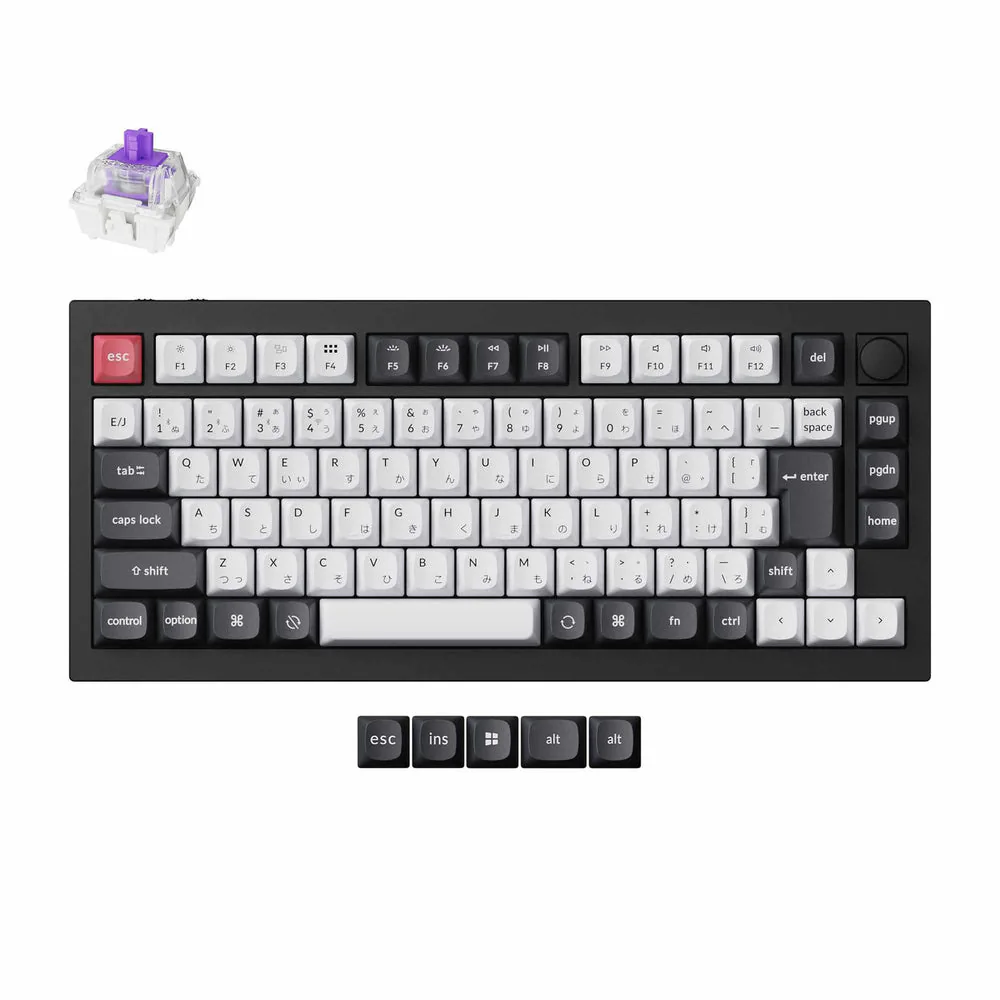
Q1 HE JIS:日本語配列と高い質感
Q1 HEのJISモデルは、日本語配列、75%レイアウト、アルミケース、ワイヤレス接続を組み合わせます。仕事でJIS配列を使い続けたい人が、磁気スイッチを試す入り口として分かりやすい機種です。
ファンクション列と矢印キーを残しながら、テンキーを省いてマウスの空間を確保できます。MacとWindowsのキーを切り替え、QMKとKeychron Launcherで配列を変更できます。
K2 HE:軽さと価格を優先
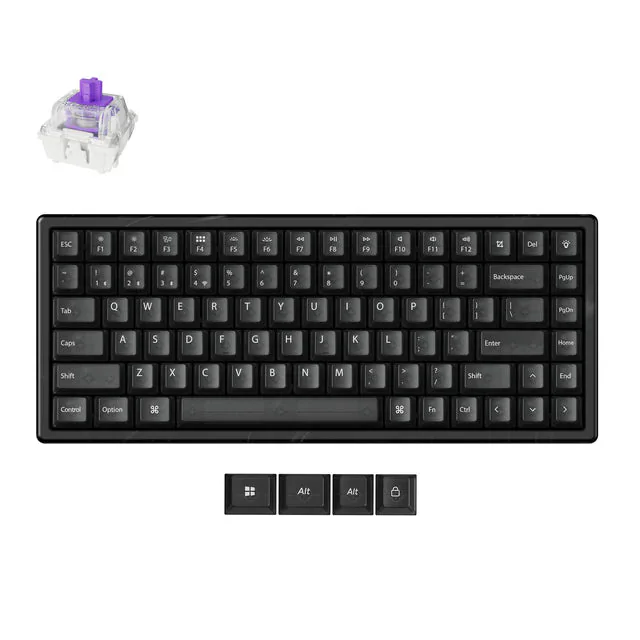 75%レイアウトとワイヤレス接続を採用するKeychron K2 HE。画像:Keychron公式サイト
K2 HEも75%レイアウトで、2.4GHz、Bluetooth、有線を使い分けます。Qシリーズより軽い構成を選びやすく、オフィスと自宅を移動する人に向きます。
ただし、木材やレジンを使った限定外装など、モデルごとに価格と重量が変わります。見た目だけでなく、配列、キーキャップ、技適表示、付属スイッチを確認します。
Q16 HE 8K:速度と素材を追求
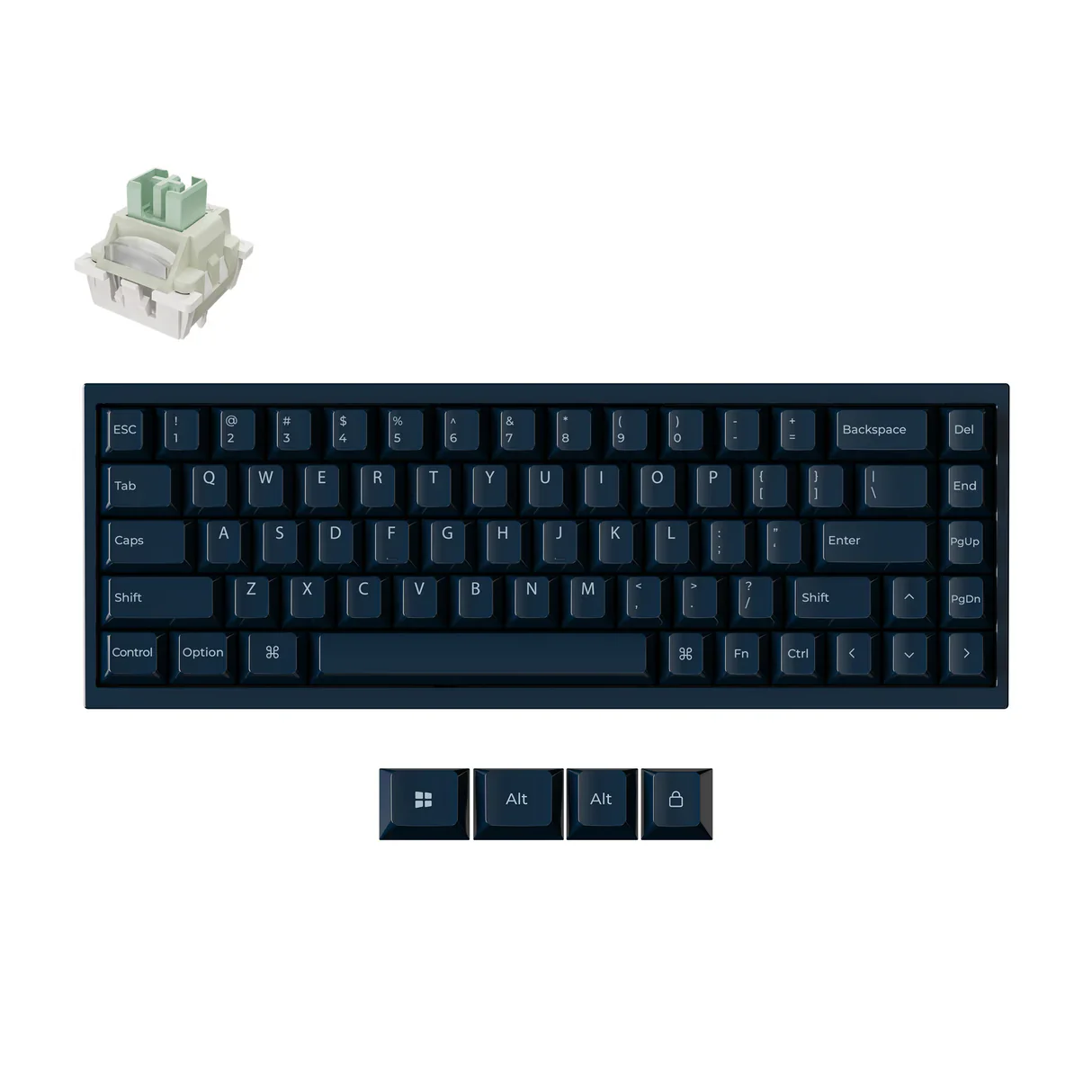 Alice系分割レイアウトと8,000Hz対応を特徴とするQ16 HE 8K。画像:Keychron公式サイト
Q16 HE 8Kは、65%のAlice系分割レイアウト、8,000Hz、有線接続、セラミックケースとキーキャップを採用する特殊な上位機です。アクチュエーションポイントを0.1~3.35mmの範囲で調整できます。
8,000Hzは1秒間に最大8,000回PCへ状態を報告する仕様ですが、通常の文章入力では1,000Hzとの差を体感しにくく、CPU負荷やソフト相性も含めて考えます。分割配列とセラミックの重量・感触へ価値を感じる人向けで、最初の一台として万人向けではありません。
8Kポーリングは必要か
1,000Hzは理論上1ms間隔、8,000Hzは0.125ms間隔で報告します。しかし実際の遅延は、キーのスキャン、ファームウェア、USB、ゲーム、ディスプレイ、PC全体で決まります。
競技ゲームで高リフレッシュレート画面を使い、入力遅延を細かく詰めるなら8Kを選ぶ理由があります。60~120Hzの画面で仕事と一般ゲームに使うなら、ワイヤレスの使いやすさ、配列、静音性を優先したほうが効果は大きくなります。
JIS配列かUS配列か
日本語入力でもUS配列は使えますが、Enter、記号、かな・英数切り替えの位置が変わります。会社のノートPCがJISで、自宅だけUSにすると、記号入力で混乱する人もいます。
仕事用なら、普段の配列を維持すること自体が生産性です。Q1 HE JISのような国内配列は選択肢が限られるため、在庫と交換キーキャップの入手性も確認します。
スイッチ交換の注意
磁気キーボードの「ホットスワップ」は、一般的なMXスイッチを自由に挿せる意味ではありません。Q16 HE 8KはKeychron Ultra-Fast Lime専用で、Gateron JadeやKS-20には対応しないと公式ページに明記されています。
同じKeychron HEでも対応スイッチが異なる場合があります。本体の対応表にない軸を入れると、入力位置がずれ、認識しない可能性があります。交換用を買うときは、見た目ではなく型番で合わせます。
仕事用の初期設定
- 全キーを1.5~2.0mm程度に設定する
- 誤入力しやすいSpace、Shift、Backspaceを少し深くする
- ゲーム用プロファイルだけWASDを浅くする
- Rapid Triggerは必要なキーだけ有効にする
- ブラウザ設定画面へ接続できる環境を確認する
- 設定後に長文を入力し、誤入力率を見る
設定値を細かく動かすこと自体が目的になると、普通のキーボードより手間が増えます。用途別プロファイルを二つ程度に絞り、安定したら触らない運用が実用的です。
Keychron HEシリーズは、競技ゲームではラピッドトリガー、仕事では配列と反応位置の調整に価値があります。ゲームをしない人が8Kのためだけに買う必要はありません。JIS配列、接続方式、ケース重量、スイッチ互換を先に決め、その上で磁気式の調整機能が必要かを判断するのが堅実です。
参考資料・情報源
メーカー公式情報を中心に、日本語・中国語を含む国内外の資料を照合して構成しています。